>Dica do Sandino, eu resolvi testar mais essa ROM no Galaxy Mini, a primeira coisa que fiz, foi fazer o testa do Quadrant, e a pontuação foi 865 que é baixa, comparada ao Andro-ID 3.2 e ao CyanogenMod 7.1.0.
Opinião Própria
Algumas funções customizadas, mas nada de mais.
Os mesmos Bugs do Gingerbread e de todas as outra ROM’s, inclusive o GPS.
Tutorial passo-a-passo
1 – Para ser mais simples, tenha umas das ROM’s abaixo no Galaxy Mini;
3 – Coloque o arquivo ROM Vanilla S5570XXKPI + Added Features no seu cartão de memoria;
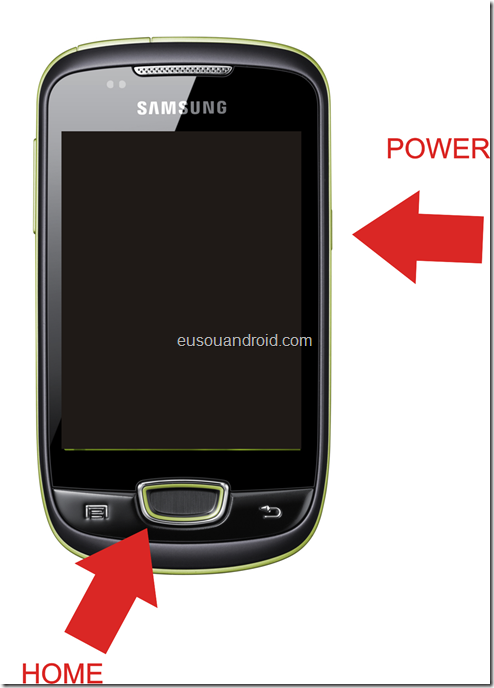
4 – Entre me modo Recovery, desligue novamente o Galaxy Mini, e ligue em modo RECOVERY;
POWER + HOME;
5 – Com a Tecla Volume Baixo (-) E Volume Alto (+) navegue e Selecione com a tecla HOME “wipe data/factory reset”; 6 – e selecione “YES – delete all user”. Ou como estiver ai pra você; 7 – Depois selecione “wipe cache partition”; 8 – Feito isso, selecione “Install ZIP from sd card”
9 – Selecione, “choose zip from sdcard”;
10 – Com as teclas de volume, navegue até o arquivo que você baixou, “ROM Vanilla S5570XXKPI”;
11 – Selecione com a tecla HOME, e selecione, “Yes – Install Andro-…;
12 – Espere o processo terminar; 13 – Quando terminar, volte com o botão “Voltar” do Galaxy Mini; 14 – Selecione “reboot system now” e seja feliz.
Prints do desenvolvedor: Para votar ao Andro-ID é só seguei esse tutorial mas com a ROM Andro-ID 3.2.
Duvidas? Veja o vídeo! Se as duvidas persistirem, comente!
Todos que tem um Galaxy Mini e instalaram a ROM Gingerbread 2.3.4 ja sabem que esta com alguns bugs, como GPS não funciona, WIFI desliga, TELA pisca sem parar. Enfim… ja temos a solução para o WIFI
3 – Abra o ODIN, selecione o arquivo TASS OPS (Esses dois você já deve ter no seu computador se realmente instalou o Gingerbread .2.3.4)
4 – Habilite “One Package” no canto esquerdo, e selecione o arquivo “Recovery Andro-ID 3.2” (tass-recovery-cwm www.eusouandroid.com.tar).
5 – Desligue o Galaxy Mini, e ligue no modo Download, aperte SIMULTANEAMENTE:
POWER + HOME + VOLUME PARA BAIXO
O celular ira entrar em Modo Download!
6 – Conecte o Galaxy Mini ao computador, e espere o ODIN reconhecer, em seguida aperte START;
7 – Espere o processo terminar, o Galaxy Mini ira reiniciar. Agora coloque o arquivo que você baixou “Andro-ID upadate 3.2” dentro do cartão de memória (sd) e Desligue novamente o Galaxy Mini, e ligue em modo RECOVERY;
POWER + HOME;
8 – A tela do Recovery mudou depois que você fez esse passo-a-passo, e estará assim:
9 – Com a Tecla Volume Baixo (-) E Volume Alto (+) navegue e Selecione com a tecla HOME “wipe data/factory reset”;
10 – e selecione “YES – delete all user” como na imagem. Ou como estiver ai pra você;
11 – Depois selecione “wipe cache partition”;
12 – Feito isso, selecione “Install ZIP from sd card”
13 – Selecione como na imagem, “apply /sdcard/update”;
14 – Com as teclas de volume, navegue até o arquivo que você baixou, ““Andro-ID upadate 3.2”;
15 – Selecione com a tecla HOME, e selecione, “Yes – Install Andro-…;
16 – Espere o processo terminar;
17 – Quando terminar, volte com o botão “Voltar” do Galaxy Mini;
> Um desenvolvedor (Juwe11) criou um script para melhorar o desempenho da memória RAM dos androids. Eu como sempre fui fazer o teste, e os resultados foram significantes… mas veja por você mesmo.
Descrição (Desenvolvedor) MAIS suavidade, mais velocidade, E LAGS MENOS
Memória livre suficiente Requisitos: Root, Kernel que suporta init.d Oi pessoal, após longo tempo de testes eu achei o melhor equilíbrio para RAM, este script vai fazer a sua RAM, no melhor otimização, a melhor otimização significa o melhor equilíbrio entre a memória livre, multitarefa, a velocidade de lançamento de aplicativos e velocidade do sistema. Isso significa que você ainda tem memória livre suficiente (você terá memória livre tanto quanto você precisa, porque não é bom se você tem realmente uma grande quantidade de memória livre, porque o trabalho do Android com a memória é diferente de outro sistema operacional) e você pode utilizar plenamente o seu mulitas, meu script não matar o seu app automaticamente quando você minimiza ele. Seu sistema e alternar entre aplicativos ou aplicativos lançamento será muito rápido. Agora você não tem que usar Task Killer! MUDANÇAS Valores Lowmemorykiller -Valores que afetam principalmente o seu multitarefa e memória livre. Valores do meu script foram feitos para a combinação do uso de multitarefa e ainda possui memória livre suficiente. Valores VM -Muito valores importantes que afetam a bateria do seu consumo de velocidade do sistema, e velocidade de aplicações de lançamento.
Opinião pessoal
Fiz o procedimento que o autor ensina, e não obtive muito resultado aparente. Não consegui achar nenhum app que fizesse o teste completo na memória RAM do android, então usei o Antutu Beckmark e ficou assim:
Antes / Depois
Para os interessados, lá vai o tutorial, mas antes, faça o teste de memória com algum programa especifico, ou o Antutu mesmo, e veja o resultado.
2 – Extrai o arquivo “Juwe RAM Script” dentro do cartão de memória; 3 – Abra o Root Explorer, navegue até a pasta “sdcard” e copie o arquivo que vc extraiu, chamado “init.d”; 4 – Agora navegue até a pasta “system/etc” e cole o arquivo aqui;
Obs.: Se já houver um arquivo com esse nome, faça o backup dele antes de substitui-lo por esse.
5 – Aperte e segure em cima do arquivo “init.d” e selecione “Permissões” e marque todas assim:
6 – Aparte OK e reinicie o celular; 7 – Pronto. super memória master.
Atenção: Eu não sou responsável por qualquer dano ao seu aparelho, eu testei e funcionou, teste e me avise se funcionou no seu aparelho também. E no cyanogenmod o procedimento é outro, se quiserem ver como, acessem a fonte.






 Todos que tem um Galaxy Mini e instalaram a ROM Gingerbread 2.3.4 ja sabem que esta com alguns bugs, como GPS não funciona, WIFI desliga, TELA pisca sem parar. Enfim… ja temos a solução para o WIFI


