Promoção – Cartão de Memória Kingston 8GB / MicroSD / PARTICIPE Venho com mais uma… Cartão de Memória Kingston 16GB / MicroSD. Nessa promoção, o ganhador leva 1 ( um ) Cartão de Memória Kingston 16GB / MicroSD. Para participar basta seguir o @1EuSouAndroid e Twittar a mensagem…
Eu quero ganhar um Cartão de Memória Kingston 16GB / MicroSD! Siga o @1EuSouAndroid e participe também. http://kingo.to/R6U
Especificações: – Tipo: SD Secure Digital – Capacidade: 16GB Dimensions: — 0.43 x 0.59 x 0.039 ( 11mm x 15mm x 1mm) High-Speed Class Rating: – Class 2: 2MB/sec. minimum data transfer rate – Class 4: 4MB/sec. minimum data transfer rate Operating temperatures: — -13°F to 185°F (-25°C to 85°C) Storage temperatures: — -40°F to 185°F (-40°C to 85°C) Description: – 8GB microSD Class 4 Flash Card Garantia 12 meses Peso 50 gramas (bruto com embalagem)
Regras da Promoção
1 – Seguir o @1EuSouAndroid e Curtir nossa pagina no Facebook. 2 – Twittar a mensagem lá em acima; 3 – Esperar até a data do sorteio que será dia 14/12/11; 4 – O Sorteio será pelo site sortei.me; 5 – O produto vira diretamente do fornecedor via Sedex e leva de 20 a 33 dias para chegar após a data do sorteio; 6 – O ganhador da Promoção não terá custo nenhum, nem com Frete nem com nada, basta ser paciente e esperar o produto chegar.
Quem quiser adquirir esse o outros produtos, pode acessar meu e-commerce
Nova Versão Gingerbread 2.3.? (Instalem e me avisem)
CyanogenMod 7.1.0
Primeiro, entenda o que é Cyanogen(mod).
CyanogenMod é um firmware (ROM) alternativa para um número de telefones celulares baseados no sistema operacional de código aberto Android. Ele oferece recursos não encontrados nos firmwares (ROM) oficiais Android base de fornecedores desses telefones celulares.
Extraia a ROM CyanogenMod, extraido, tera 3 arquivo:
gapps-gb-20110613-signed.zip
CyanogenMod-7 .1.0-RC0-S5670-063011.zip
boot.tar
3 – Abra novamente o ODIN e coloque os arquivos na ordem abaixo;
OPS: BENI_v1.0.ops
Habilite a opção One Package (Canto Esquerdo)
One Package: Você ira colocar o arquivo que acabamos de extrair:
“boot.tar”
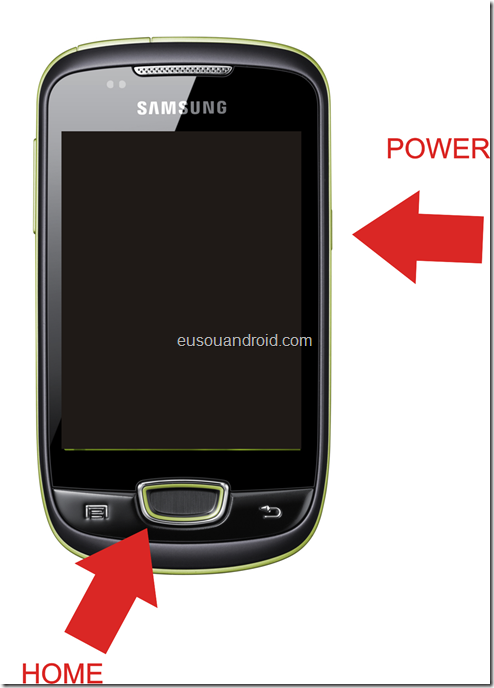
4 – Desligue o celular Galaxy Fit, e aperte SIMULTANEAMENTE:
POWER + HOME + VOLUME PARA BAIXO
O celular ira entrar em Modo Download!
5 – Conecte o cabo USB ao computador, e em seguida conecte o Galaxy Fit ao Cabo USB;
6 – Aperte o botão START no ODIN, e espere terminar;
7 – Feito isso o celular ira reiniciar;
8 – Agora, esta quase acabando… coloque o arquivo “CyanogenMod-7 .1.0-RC0-S5670-063011.zip” (que você extraiu no começo do tutorial) no seu cartão SD e desligue o Galaxy Fit;
9 –Ligue o Galaxy Fit e entre em Modo Recovery segurando POWER + HOME;
10 – Com a Tecla Volume Baixo (-) E Volume Alto (+) navegue e Selecione com a tecla HOME “wipe data/factory reset”;
11 – e selecione “YES – delete all user” como na imagem. Ou como estiver ai pra você;
12 – Depois selecione “wipe cache partition”;
13 – Feito isso, selecione “apply update from sdcard”
14 – Em alguns segundos o processo ira terminar, então aperte “reboot system now;
15 – Pronto, acabou, você já tem a ROM CyanogenMod 7.1.0 KANG Gingerbread 2.3.? no seu Galaxy Fit.
16 – \o/ Seja Feliz.
Instalar App do Google e corrigir o MIC – Recovery
1 – Abra o ODIN e coloque os arquivos na ordem abaixo;
OPS: BENI_v1.0.ops
Habilite a opção One Package (Canto Esquerdo)
One Package: Você ira colocar o arquivo que esta dentro do “Recovery CyanogenMod 7.1.0 ” (Arquivo numero 4, lá em cima)
“XXXXXXXXXXXXXXXX_recovery.img”
2 – Desligue o celular Galaxy Fit, e aperte SIMULTANEAMENTE:
POWER + HOME + VOLUME PARA BAIXO
O celular ira entrar em Modo Download!
3 – Conecte o cabo USB ao computador, e em seguida conecte o Galaxy Fit ao Cabo USB;
4 – Aperte o botão START no ODIN, e espere terminar;
5 – Feito isso o celular ira reiniciar;
Instalar Market e os aplicativos Googles
1 – Coloque o arquivo que você baixou “Market e Gmail CyanogemMod".zip” dentro do cartão de memória;
2 – Desligue o Galaxy Fit;
3 –Ligue o Galaxy Mini e entre em Modo Recovery segurando POWER + HOME;
4 – Selecione “Install ZIP from sd card”
5– Selecione como na imagem, “apply /sdcard/update”;
6 – Com as teclas de volume, navegue até o arquivo que você baixou, “Market e Gmail CyanogemMod".zip”;
7 – Selecione o arquivo que você baixou, “Market e Gmail CyanogemMod".zip” , e aperte a tecla HOME;
8 – Em alguns segundos o processo ira terminar, então aperte “reboot system now;
Durante a instalação, todos os seus dados serão apagados (contatos, configurações, dados e aplicativos instalados), mas se você não quer perder as informações, você deve fazer um backup usando o Titanium Backup Pro:
3 – Em seguida, instale os drivers necessários para o seu LG GT540 para ser reconhecido, Instale o arquivo “LGAndroidDriver_WHQL_ML_Ver1.0_All_Win7-Vista” que esta dentro do KDZ Updater (você pode usar isto para XP, Vista e 7).
5 – Execute o programa KDZ_FW_UPD;
Alterando:
Type = 3GQCT
PhoneMode = DIAG
KDZ file = Coloque o arquivo Rom Europa V20A_00.kdz
6-No seu celular ative o modo de Depuração Usb:
Configurações> Aplicações> Desenvolvimento> Depuração Usb
7 – Conecte o cabo no seu telefone no PC, e espere para que seja reconhecido pelo PC ;
8 – Agora clique “Launch software update” , NÃO use o PC até que o processo esteja concluído. O telefone irá reiniciar quando estiver concluído o processo. (leva cerca de 15 minutos);
9 – Ative o modo de Depuração Usb novamente e inicie KDZ_FW_UPD de novo.
Alterando:
Type = 3GQCT
PhoneMode = DIAG
KDZ file = Coloque o arquivo romfastboot.kdz.
10 – Agora clique “Launch software update”, NÃO use o PC até que o processo esteja concluído. O telefone irá reiniciar quando concluído o processo. (O processo leva cerca de 15 minutos);
11 – Quando esse processo for concluído, o fastboot agora está instalado no telefone;
12 – Desconecte o telefone do PC;
13 – Desligue o telefone, e entre em FastBoot:
Pressione “botão da câmera” e o “botão de ligar/desligar”
Você vai perceber que entro eu modo FastBoot quando não aparecer nada na tela, só ficar com a luz de fundo acesa.
Ligue o telefone ao PC.
Atenção (Somente usuários Windows XP)
No Windows XP o PC pode não reconhecer o celular em FastBoot, para corrigir isso baixe os drivers abaixo:
Descompacte, vá em Painel de Controle / Ferramentas Administrativa / Gerenciamento do Computador / Gerenciamento de Dispositivos. Nele esta os drivers do seu computador, um ícone com um ponto exclamação ira aparecer no driver “LG como LG AndroidAndroid” ou “Fastboot” clique com o botão direito, selecione “Atualizar driver” ou “procurar driver de um local específico”, e selecione a pasta onde você extraiu os drivers e selecione android_usb.inf
14 – Executar Android Gingerbread 2.3.7 e siga os passos do instalador (Não desligue o telefone até que o processo está completo);
15 – Agora você tem Android Gingerbread 2.3.7 no seu telefone.
Alterar o idioma em Configurações. Depois reinicie‘
Screenshots LG GT540 with Android Gingerbread
Tema = WizMod de ThemeChooser, Se você quiser instalar WizMod Theme (Nota: Quando você instalar e selecione na ThemeChooser, selecione Aplicar qualquer forma).



 Promoção – Case Galaxy Mini S5570 + Screen Protector / PARTICIPE




 Android Gingerbread 2.3.7 CyanogenMod SwiftDroid v2 RC5


