Para quem desejar instalar a ROM, primeiro leia o Review AQUI. Duvidas e Respostas AQUI.
Tutorial Completo
Obs.: Pra que não aconteça erros e os aplicativos fechem inesperadamente, é recomendado instalar esta ROM e qualquer outra com a bateria totalmente carregada. Muitas pessoas do blog estão reclamando isso.
Roms customizadas são o melhor do mundo Android, assim como as distribuições são no mundo Linux, onde você é livre para escolher a distribuição que mais se adequar a você. Além do que, usando Roms customizadas você não precisa ficar esperando atualização de operadora e boa vontade dos fabricantes para usar una versão do Android mais atual. Nesse cenário a rom Eclipse é uma das melhores para se instalar. Combinando elegância e simplicidade com muita leveza, deixa o telefone mais agradável de usar: Baseada no Android 2.3.4, o Eclipse roda muito bem no Motorola Milestone 3, apesar de não ser suportada oficialmente pelos desenvolvedores:
A versão do Android que veio no Milestone 3 que adquiri foi a 2.3.4 da Vivo. Nessa rom, lotada de aplicativos inúteis de operadora e com o motoblur, a bateria durava cerca de 14 hrs. Com o Eclipse está durando de 24 a 30 horas! (Usando o wifi cerca de 30 minutos por dia, rádio FM 1h30 e sem usar a internet móvel).
O Eclipse é simplesmente rápido, nem foi preciso fazer overclock no processador. Todos os aplicativos rodam bem no aparelho, inclusive a renderização de paginas web no navegador.
O Eclipse proporciona um acesso rápido e fácil aos controles do sistema ao disponibilizar os botões na barra de notificação. O que não acontece na rom oficial da Motorola. Basta deslizar a barra para baixo:
Também há um widget para a área de trabalho. Uma das coisa que a valem a pena a instalação dessa rom é a galeria de imagens que tem efeitos muito legais. O Eclipse também traz belos papeis de parede além dos padrões do Android.
Alem dos aplicativos tradicionais do Android o eclipse traz instalado o Google Music e o Car Home.
Uma coisa que talvez poderia ser um problema para alguns usuários Brasileiros é que o eclipse não suporta o idioma Português, apenas o Espanhol e o Inglês. Podemos minimizar isso com o app MoreLocale, mas ele só traduz parte do sistema:
Gostou? Então baixe os arquivos necessários para instalar o Eclipse:
Faça o Download dos arquivos e no próximo post vamos iniciar a preparação. Todo o processo leva em torno de 30 minutos. Você ira precisar também de um cartão de memória, onde será colocada a rom. Se seu Milestone não veio com cartão arranje um.
Rom Eclipse no Milestone 3/Droid 3 (XT860)
Parte 2 – Habilitando o Root
Faça este hack por sua conta e responsabilidade, esteja ciente que fazendo isso você estará perdendo a garantia do seu aparelho. O processo funcionou muito bem para mim, mas pode não funcionar para você. Antes de iniciar, talvez você queira fazer backup das suas apps para restaurar na nova rom. Isso é perfeitamente possível graças ao Titanium Backup! Existem dezenas de tutoriais pela web ensinado o procedimento. Mas antes é preciso habilitar o root no telefone. Para o hack funcionar é preciso que o Motorola USB Driver esteja atualizado. Faça a atualização antes de continuar o processo.
O aplicativo SuperOneClick v2.3.3 faz todo o trabalho para nos. Para isso precisamos apenas habilitar a opção de o Usb Debugging no sistema. Acesse Menu -> Configurações -> Aplicativos -> Desenvolvimento e marque a opção Depuração USB.
Feito isso, conecte o telefone ao computador pelo cabo usb no modo de carregar a bateria – Nenhum, abra o SuperOneClick v2.3.3 e clique em root. O telefone vai reiniciar durante o processo:
Ao final responda sim as duas perguntas:
A parti daqui o root já está habilitado e você já pode instalar o Titanium Backup e realizar o backup da suas aplicações:
Na próxima etapa vamos prepara o ambiente para instalar o Eclipse.
Rom Eclipse no Milestone 3/Droid 3 (XT860)
Parte 3 – Preparando o Ambiente
Não se esqueça de fazer backup dos seus arquivos no pc, pois eles podem ser perdidos! Verifique também a carga da bateria, se estiver abaixo de 60%, recarregue-a antes de iniciar o processo, pois o telefone vai precisar realizar algum processamento e isso consome energia.
O primeiro passo é plugar o telefone no cabo USB (No modo de carregar a bateria – Nenhum ) e conectá-lo ao pc (Esse hack foi feito no windows 7). Com o telefone plugado, abra o RSD Lite. Ele irá reconhecer o telefone conectado:
Agora vamos instalar a rom Fastboot package for UMTS XT860 Retail Brasil – Android 2.3.5 que você baixou. Clique no botão ao lado do campo Filename e procure pelo arquivo. O nome padrão é p2b_solana_umts_solana_retail_br-user-2.3.5-5.5.1-112_SLU-39M-110926-release-keys-Brasil-BR.xml.zip. Não descompacte este arquivo, prefira que o RSD Lite faça isso para você. Clique em Uncompress And Start Flashingpara iniciar:
Ao terminar de enviar os arquivos o RSD Lite 5.5 vai reiniciar o telefone:
Neste momento, a rom começara a ser instalada. Isso leva em torno de 5~6 minutos:
Quando o telefone voltar ele já estará pronto para podermos continuar:
Se tudo ocorrer bem o RSD Lite 5.5 vai exibir a mensagem de Finished
Terminado essa parte, copie o Eclipse 2.0 para a raiz do cartão de memória:
Na próxima etapa vamos instalar o Bionic ClockworkMod Recovery/Bootstrap.
Vamos usar o SuperOneClick v2.3.3 novamente. Precisamos apenas habilitar a opção de o Usb Debugging no sistema. Acesse Menu -> Configurações -> Aplicativos -> Desenvolvimento e marque a opção Depuração USB.
Feito isso, conecte o telefone ao computador pelo cabo usb no modo de carregar a bateria – Nenhum, abra o SuperOneClick v2.3.3 e clique em root. O telefone vai reiniciar durante o processo:
Ao final responda sim as duas perguntas:
A parti daqui o root já está habilitado e podemos instalar o Bootstrap Recovery :
Habilite a opção de instalar aplicativos de fontes desconhecidas: Acesse Menu -> Configurações -> Aplicativos.
Coloque o Bootstrap Recovery em algum lugar do seu cartão de memória (crie uma pasta app por exemplo ) e em seguida instale-o. Ao abrir o app instalado você vera seguinte tela.
Clique em "Boot Strap Recovery" e dê a permissão de root para o app executar:
Ao termino da execução uma mensagem de sucesso será exibida:
Se você já tiver copiado o Eclipse 2.0 para a raiz do cartão de memória estaremos prontos para iniciar a instalação. Novamente no Bootstrap Recovery, Clique em "Reboot Recovery":
O telefone irá reiniciar com a seguinte tela:
Usando as teclas de volume, escolha a opção “wipe data/factory reset” (espero que tenha feito backup, pois isso aga todos os arquivos no telefone) e aperte o botão de ligar/desligar para confirmar. Agora procure pelo “Yes” no meio dos "NO" e aperte o botão de ligar/desligar para confirmar.
Feito isso, vá até "go-back" e retorne ao menu anterior. Navegue até a opção “install zip from sdcard”depois em “choose zip from sdcard” e procure pela rom do Eclipse e aperte o botão de ligar/desligar para confirmar. Nesse momento a instalação do Eclipse vai começar, isso pode levar de 5~6 minutos.
Quanto terminar escolha a opção"power-off" para desligar o telefone. Assim que o telefone desligar, desconecte o cabo usb e em seguida segure ao mesmo tempo os dois botões de volume e ligue o aparelho. Você vai cair na tela de boot de telefone.
Com o botão de aumentar volume, escolha "Recovery Mode"e com o botão de diminuir volume, confirme:
O Telefone vai iniciar e parar aqui:
Aperte ao mesmo tempo os dois botões de volume para exibir o menu:
Selecione “wipe data/factory reset” e aguarde… Depois “reboot system now”
O telefone vai demorar um pouco para iniciar:
Se você visualizar a seguinte tela parabéns! O Eclipse esta instalado!
Agora toque no robozinho para iniciar a configuração do sistema! Uma assistente lhe ajudará no processo.
Depois do contato inicial com a rom é hora de configurar algumas coisas básicas e restaurar o backup dos apps. O Eclipse já traz o root habilitado, então você pode restaurar seus backups sem problemas, basta instalar o Titanium Backup! Existem dezenas de tutoriais pela web ensinando o procedimento.
Para usar o rádio é preciso instalar o app Moto FM Radio. Coloque o apk em algum diretório e instale:
Para usar o 3G é preciso configurar a apn. Acesse Menu ->Settingns-> Wireless & Network-> Mobile Netowoek->Accsess Point Names-> Menu -> New Apn e preencha os campos de acordo com sua operadora:
TIM Dados
Name = TIM Dados
APN = tim.br
Proxy = Não definido
Port = Não definido
Username = tim
Password = tim
Server = Não definido
MMSC = Não definido
MMS proxy = Não definido
MMS port = Não definido
MCC = 724
MNC = 02
APN type = default
TIM MMS
Name = TIM MMS
APN = tim.br
Proxy = Não definido
Port = Não definido
Username = tim
Password = tim
Server = Não definido
MMSC = http://mms.tim.br
MMS proxy = 200.179.66.242
MMS port = 8080
MCC = 724
MNC = 04
APN type = mms
Claro Dados
Name = Claro Dados
APN = claro.com.br
Proxy = Não definido
Port = Não definido
Username = claro
Password = claro
Server = Não definido
MMSC = Não definido
MMS proxy = Não definido
MMS port = Não definido
MCC = 724
MNC = 05
APN type = default
Claro MMS
Name = Claro Foto
APN = mms.claro.com.br
Proxy = Não definido
Port = Não definido
Username = claro
Password = claro
Server = Não definido
MMSC = http://mms.claro.com.br
MMS proxy = 200.169.126.10
MMS port = 8799
MCC = 724
MNC = 05
APN type = mms
OI Dados
Nome = Oi Dados
APN = gprs.oi.com.br
Proxy = Não definido
Porta = Não definido
Usuário = oi
Senha = oi
Servidor = Não definido
MMSC = Não definido
Proxy de MMS = Não definido
Porta MMS = Não definido
MCC = 724
MNC = 31
Tipo autenticação = Não definido
Tipo APN = default
OI MMS
Nome = Oi MMS
APN = mmsgprs.oi.com.br
Proxy = Não definido
Porta = Não definido
Usuário = oimms
Senha = oimms
Servidor = Não definido
MMSC = http://200.222.42.204:8002
Proxy de MMS = 192.168.10.50
Porta MMS = 3128
MCC = 724
MNC = 31
Tipo autenticação = Não definido
Tipo APN = mms
Vivo Dados
Nome = VIVO Internet
APN = zap.vivo.com.br
Proxy = Não definido
Porta = Não definido
Usuário = vivo
Senha = vivo
Servidor = Não definido
MMSC = Não definido
Proxy de MMS = Não definido
Porta MMS = Não definido
MCC = 724
MNC = 10
Tipo autenticação = pap ou chap
Tipo APN = default
Vivo MMS
Nome = VIVO MMS
APN = mms.vivo.com.br
Proxy = Não definido
Porta = Não definido
Usuário = vivo
Senha = vivo
Servidor = Não definido
MMSC = http://termnat.vivomms.com.br:8088/mms
Proxy de MMS = 200.142.130.104
Porta MMS = 80
MCC = 724
MNC = 10
Tipo autenticação = pap ou chap
Tipo APN = mms
Então é isso! Você agora é livre! Não depende mais da Motorola para usar uma rom leve e bonita. Com o tempo você vera que vale a pena usar o Eclipse, você ganhará em desempenho e bateria além de aprender Inglês :).
Obrigado por ler este tutorial, deixe nos comentários a sua opinião sobre Eclipse.
V-3 Alterações: – Animação de inicialização ICS – TouchWiz removidas e QQlauncher – Cache Dalvik Set To 48m – 25 Wallpapers cianogênicos – 35 Sony Ericsson Wallpapers – Quadros MiniModX
Veja as prints no final do post…
– Mais de 763 Mhz Relógio Upto (Graças a SQUADZONE) – 15 CPU Governers (Conservador, userspace, PowerSave, smartass, SmartAssV2, Interactive, InteractiveX, Ondemand,OndemandX, MinMax, BrazillianWax, SavagedZen, Performance, Scary, LagFree) – 6 IO Schedulers (DeadLine, Noop, Sio, CFQ, BFQ, Vr) – Dois novos lançadores – Nemus E ADW – Bloqueio de ecrã CRT Animação – Downloads mais rápidos App (Novo Gerenciador de Download) – PlayStation Frameworks Certified – Lge Quadro 3D Real – Receptor Fm Frameworks e Apps – Arquivos de biblioteca cianogênicos Adicionado – Suspensa Novo Notificações (Graças a Parasmi) – Flash Lite Plugin (para o desempenho do Flash Aprimorado) – Quadros Novo Lote De Sony Ericsson e HTC – 720p Enc e arquivos de firmware (Dez Agora você pode visualizar vídeos em alta definição no navegador, mas com luta Bitdevido à baixa resolução) – Bit A sensibilidade da tela touch melhorada – Removido APPS estoque (Samsung teclado, calculadora, câmera, navegador, calendário, galeria, E-mail Gravador de Voz) – APPS FUZONOID ADICIONADO (1-Toque Cleaner Pro, Despertador, Mp3 Voice Recorder Pro, Touch Pal Swype, entrada da Sony Squashi, calculadora científica, navegador do barco, Pic Quick, Calendário Pad, calculadora científica, Andro Mail, Câmera elegante (para captura de imagens), LG Câmera Pro (para gravação de vídeo VGA), Sem Frescura, Backupe Restauração do App, SMS Backup e Restauração)
1 – Abra o ODIN e coloque os arquiv os na ordem abaixo; OPS: TASS_v1.0.ops
Habilite a opção One Package (Canto Esquerdo)
One Package: Você ira colocar o arquivo que esta dentro do “Custom Recovery ” “XXXXXXXXXXXXXXXX_recovery.img”
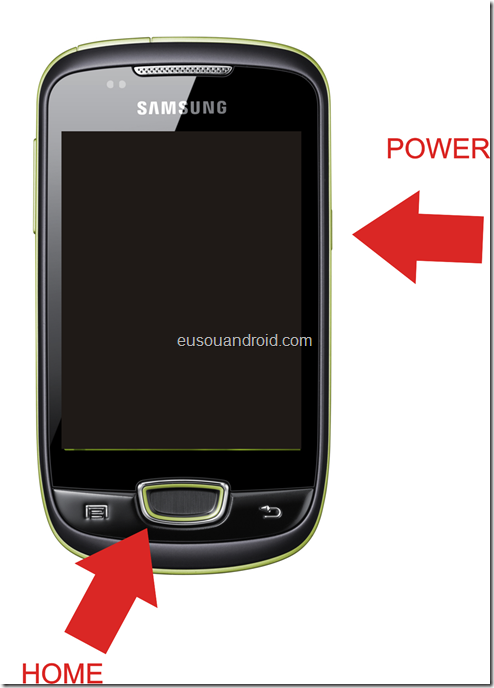
2 – Desligue o celular Galaxy Mini, e aperte SIMULTANEAMENTE:
POWER + HOME + VOLUME PARA BAIXO
O celular ira entrar em Modo Download! 3 – Conecte o cabo USB ao computador, e em seguida conecte o Galaxy Mini ao Cabo USB 4 – Aperte o botão START no ODIN, e espere terminar; 5 – Feito isso o celular ira reiniciar;
Tutorial ROM FuzoNoiD
Obs.: Ela não possui o idioma português, mas você pode usar o aplicativo Morelocale para deixa-la Pt-Pb
1 – Coloque o arquivo ROM CyanogenMod RC5.0.1 dentro do seu cartão de memoria;
2 – Desligue o Galaxy Mini, e ligue em modo Recovery;
3 – Com a Tecla Volume Baixo (-) E Volume Alto (+) navegue e Selecione com a tecla HOME wipe data/factory reset; 4 – e selecione YES delete all user como na imagem. Ou como estiver ai pra voc�; 5 – Depois selecione wipe cache partition; 6 – Feito isso, selecione Install ZIP from sd card 7 – Selecione como na imagem, choose zip from sdcard; 8 – Com as teclas de volume, navegue até o arquivo que você baixou, ROM FuzoNoiD (GinGerGeaR – V3 + MiniModX)
9 – Selecione o arquivo que você baixou, ROM FuzoNoiD (GinGerGeaR – V3 + MiniModX) aperte a tecla HOME, espere o processo terminar;
10 – Wipe data e Wipe cache
11 – Pronto, você já tem a ROM FuzoNoiD (GinGerGeaR – V3 + MiniModX) no seu Galaxy Mini;