

Sempre que precisamos fazer uma restauração de fabrica em nosso dispositivo, ou ate mesmo instalar uma Custom ROM, bate aquela tristeza, porque sabemos que o backup do Google não é muito eficaz, e que vamos perder os dados dos nossos aplicativos. Mas hoje, é o fim do seu sofrimento. Eu vus apresento a solução para restaurar o android sem perder nada!
Restaurar o Android sem perder nada
Para realizar este processo você precisara ter acesso ROOT, precisara também ter instalado em seu aparelho o Titanium Backup e o gerenciador de arquivo ES File Explorer File Manager. Ambos pode ser encontrados na Play Store. Você também ira precisar de um cartão de memoria, para salvar o seu backup.
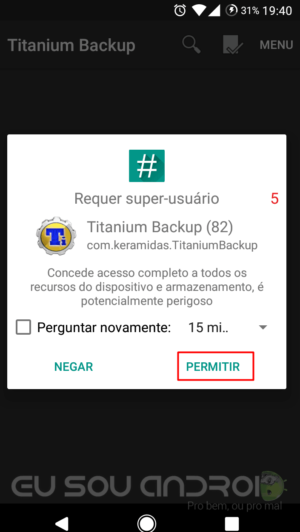
- Abra-o Titanium Backup e dê permissão ROOT;

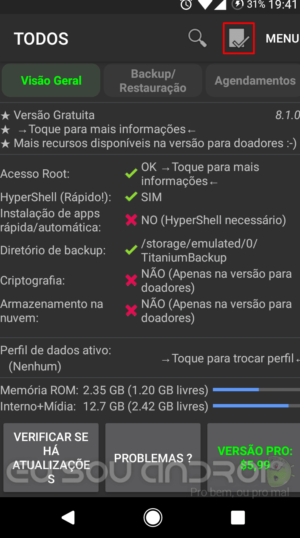
- Clique no ícone de “lista com um vezinho cinza” na parte superior direita da sua tela;

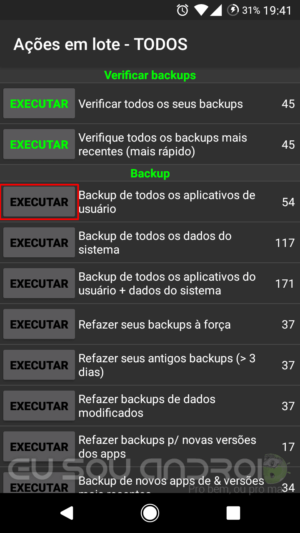
- Ira abrir uma lista com varias funções. Localize e clique na opção “Backup de todos os aplicativos de usuário“;

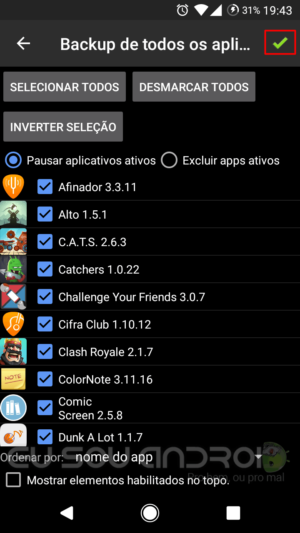
- Ira abrir uma lista com todos os aplicativos instalados em seu dispositivo. Selecione os que você deseja fazer backup e clique no “vezinho verde” no canto superior direito da sua tela;
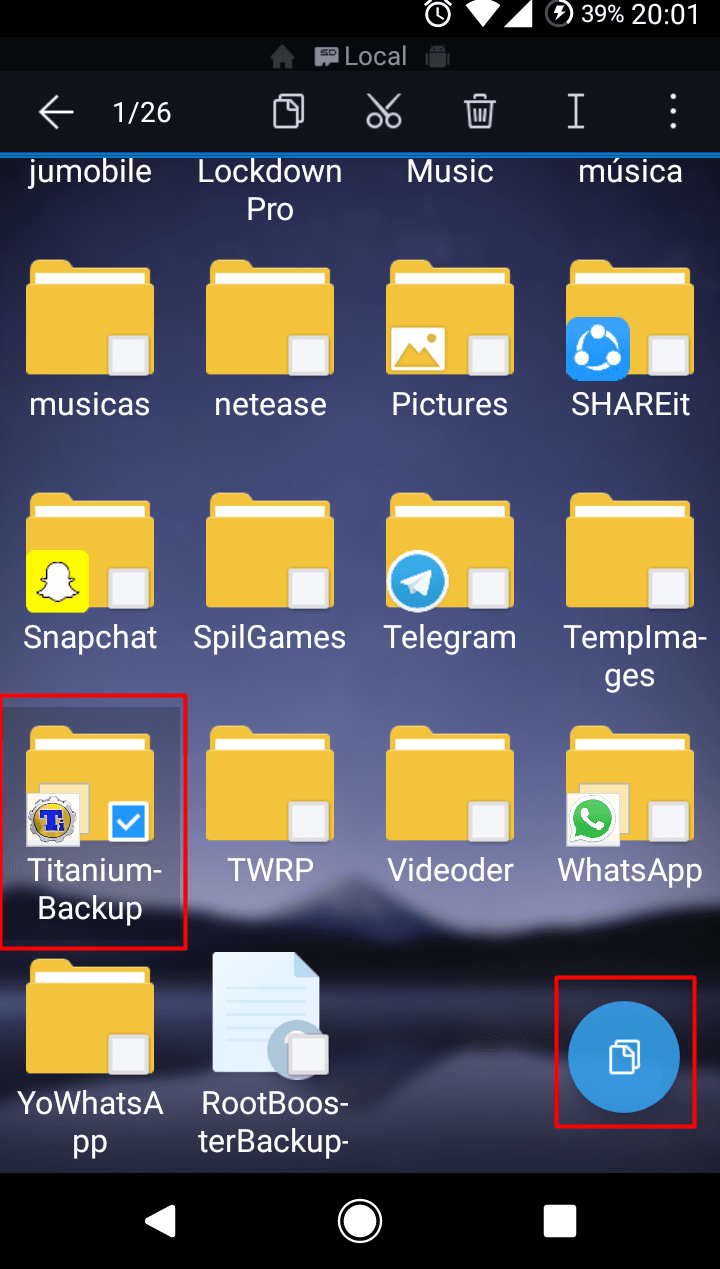
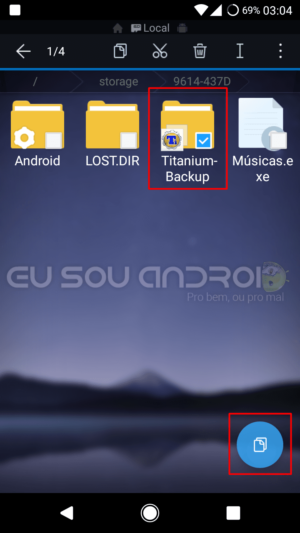
- Quando o backup for concluído, abra o gerenciador de arquivos Es File Explorer File Manager, localize e copie a pasta “Titanium-Backup“;

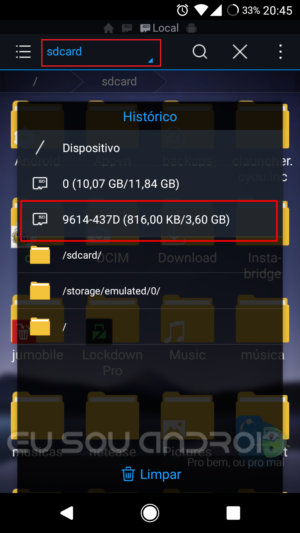
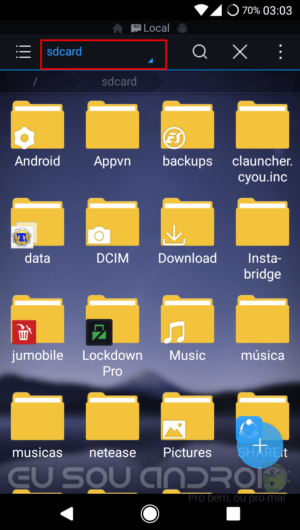
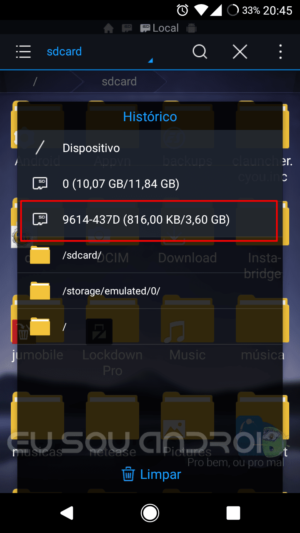
- Clique na aba “sdcard” na parte superior esquerda e clique no seu cartão de memoria.
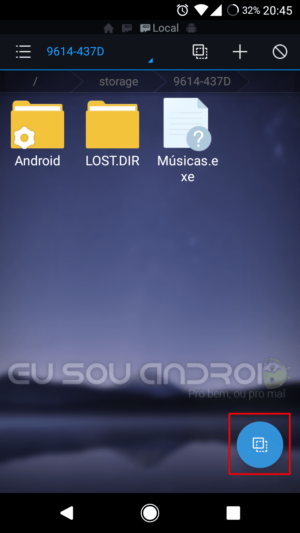
- Cole a pasta “Titanium-Backup” no seu cartão sd;
Pronto! O backup já foi realizado com sucesso. Agora vamos restaurar o Backup.
Restaurando o Backup
Você precisara instalar novamente o Es File Explorer File Menager e o Titanium Backup.
- Após o download e a instalação do Es file Explorer entre no mesmo e acesse o seu cartão de memoria que contem a pasta “Titanium-Backup“;

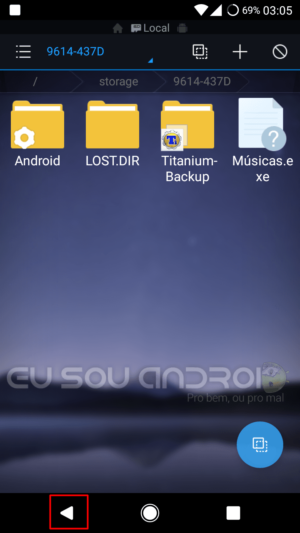
- Agora selecione e copie a pasta “Titanium-Backup” e pressione o botão voltar do seu dispositivo;
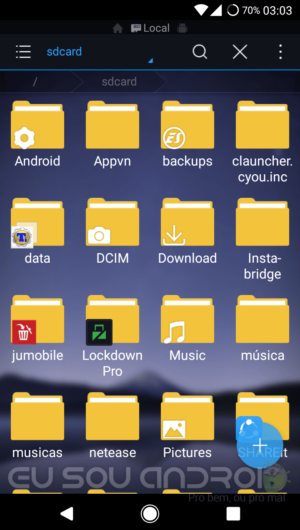
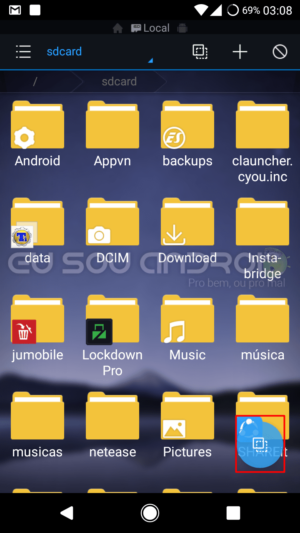
- Agora pressione o botão destacado na imagem abaixo para colar a pasta do backup na memoria interna do seu dispositivo;
- Abra o Titanium Backup e clique no ícone de “lista com um vezinho cinza” na parte superior direita da sua tela;
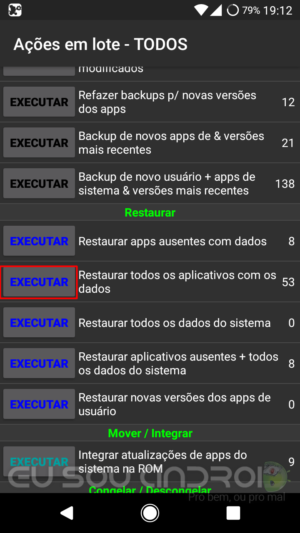
- Ira abrir uma lista com varias opções. Localize e clique em “executar” na opção “Restaurar todos os aplicativos com os dados“;
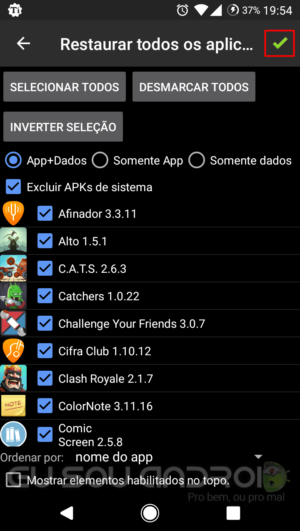
- Ira abrir uma lista com todos os aplicativos que você fez backup. Verifique se todos da sua preferencia estão marcados e clique no ícone de “vezinho verde“;

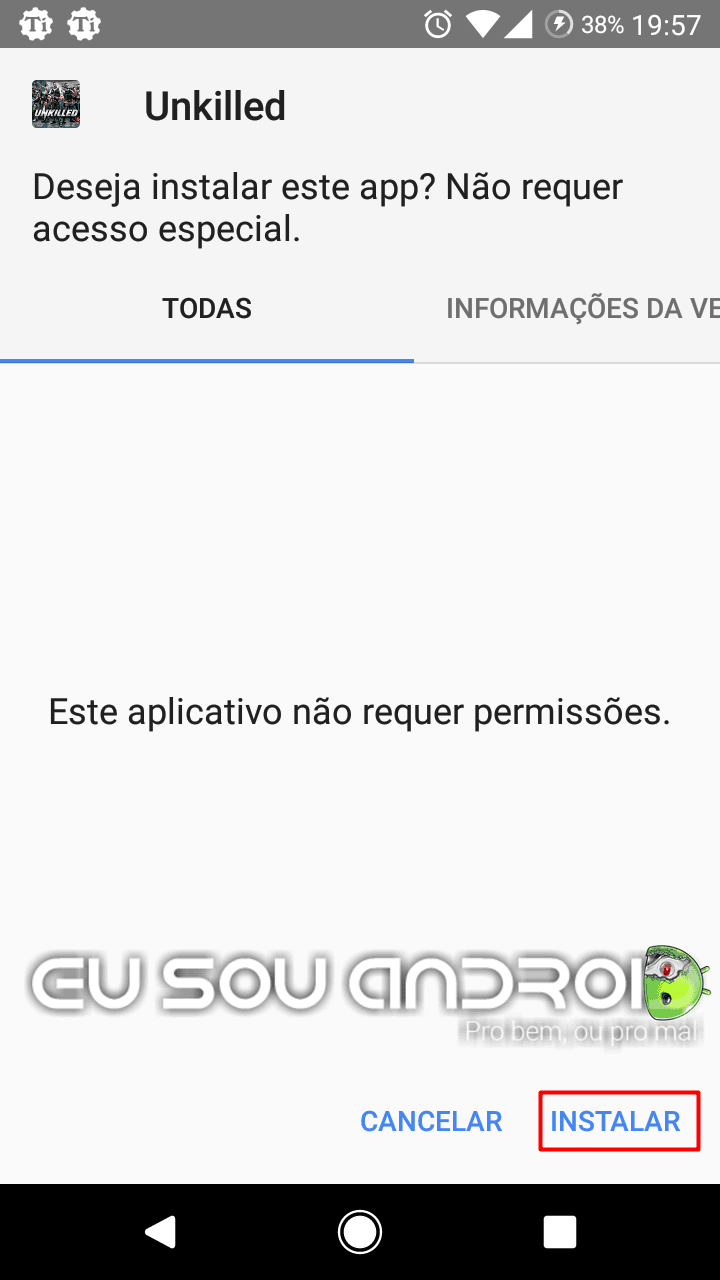
- O processo de restauração ira começar. Agora basta clicar em “instalar” todas as vezes que lé for solicitado;Lembrando que esta forma de backup ira salvar os seus aplicativos com os seus dados. Logo você não perdera nada.
 Lembrando que esta forma de backup ira salvar os seus aplicativos com os seus dados. Logo você não perdera nada.